Wenn der Rechner morgens schon beim Start trödelt, Programme ewig öffnen und selbst der Browser zäh wirkt, liegt das selten an „zu vielen Jahren auf dem Buckel“ allein. Einen Windows PC schneller machen kann oft deutlich einfacher sein, als viele denken – wenn man die richtigen Bremsen findet und nicht planlos irgendwelche Tuning-Tools installiert.
Gerade im Homeoffice, beim privaten Alltag oder auf einem Familien-PC zeigt sich das schnell: Der Rechner läuft irgendwie noch, aber flüssig arbeitet es sich nicht mehr. Die gute Nachricht ist, dass man viele Ursachen sauber eingrenzen kann. Die weniger gute: Nicht jede Maßnahme hilft gleich viel. Manchmal reichen 15 Minuten Aufräumen, manchmal ist eine SSD der eigentliche Wendepunkt, und manchmal steckt ein tieferes Problem dahinter.
Windows PC schneller machen: Erst die Ursache prüfen
Bevor man etwas löscht oder verändert, lohnt sich ein kurzer Realitätscheck. Ein langsamer PC ist nicht automatisch „vermüllt“. Häufig sind es drei typische Bereiche: zu viele Autostart-Programme, ein fast voller Datenträger oder zu wenig Arbeitsspeicher für das, was heute gleichzeitig läuft.
Ein guter erster Blick geht in den Task-Manager. Dort sieht man meist schnell, ob die Festplatte dauerhaft auf Anschlag läuft, der Arbeitsspeicher ständig voll ist oder ein einzelnes Programm ungewöhnlich viel Leistung zieht. Das ist deutlich sinnvoller als blind an zehn Stellen gleichzeitig herumzuschrauben.
Ebenfalls wichtig: Seit wann ist der Rechner langsam? Wenn er schleichend über Monate träger wurde, liegt es oft an Software, Hintergrunddiensten oder knapper werdendem Speicherplatz. Wenn das Problem plötzlich auftritt, kommen eher fehlerhafte Updates, ein defektes Laufwerk, Schadsoftware oder ein konkretes Programm infrage.
Die größten Bremsen im Alltag
In der Praxis sind es oft keine komplizierten Ursachen, sondern alltägliche Dinge. Viele PCs starten mit einer ganzen Reihe Programme, die niemand direkt braucht: Teams, Spotify, Adobe-Helfer, Drucker-Tools, Launcher, Cloud-Programme und mehrere Herstellerdienste. Jedes einzelne wirkt harmlos, zusammen machen sie den Start aber langsam und belegen dauerhaft Ressourcen.
Dazu kommt, dass sich Browser über die Zeit mit Erweiterungen, vielen offenen Tabs und im Hintergrund laufenden Prozessen aufblasen können. Wer nebenbei Videokonferenzen, Office, E-Mail und mehrere Browserfenster nutzt, bringt ältere Geräte schnell an ihre Grenzen.
Ein weiterer Klassiker ist zu wenig freier Speicherplatz. Wenn das Systemlaufwerk fast voll ist, wird Windows spürbar träger. Updates laufen schlechter, temporäre Dateien stapeln sich, und manche Programme reagieren verzögert. Gerade bei kleineren SSDs passiert das schneller, als man denkt.
Was Sie sofort selbst tun können
Wer seinen Windows PC schneller machen möchte, sollte mit den Maßnahmen beginnen, die wenig Risiko haben und sofort etwas bringen können. Als Erstes lohnt sich ein Blick in den Autostart. Alles, was nicht direkt nach dem Einschalten gebraucht wird, kann dort meist deaktiviert werden. Das löscht nichts, sondern verhindert nur den automatischen Start.
Danach sollte man Programme prüfen, die längst nicht mehr genutzt werden. Vorinstallierte Testversionen, alte Tools von Druckern, doppelter Virenschutz oder nie verwendete Hilfsprogramme laufen oft unnötig mit. Hier gilt aber: nicht wahllos Systembestandteile entfernen, sondern nur klar erkennbare, entbehrliche Software.
Auch ein sauberes Windows-Update kann helfen, besonders wenn Treiber oder Systemkomponenten veraltet sind. Gleichzeitig gibt es Fälle, in denen ein frisch eingespieltes Update Probleme verursacht. Wenn der Rechner seit einem konkreten Zeitpunkt deutlich schlechter läuft, sollte man genau dort ansetzen statt pauschal „mehr zu reinigen“.
Browser aufräumen ist ebenfalls sinnvoll. Unnötige Erweiterungen raus, alte Tabs schließen, Cache gelegentlich leeren und prüfen, ob im Hintergrund Prozesse aktiv bleiben. Vor allem auf schwächeren Geräten merkt man das oft stärker als erwartet.
Was oft empfohlen wird – und wenig bringt
Viele Anleitungen im Netz versprechen Wunder mit Registry-Cleanern, Tuning-Suiten oder „1-Klick-Beschleunigern“. Genau da ist Vorsicht sinnvoll. Solche Programme machen Systeme selten nachhaltig schneller und verursachen nicht selten neue Probleme. Im besten Fall bringen sie fast nichts, im schlechteren Fall beschädigen sie Einstellungen oder entfernen etwas, das doch gebraucht wird.
Auch das dauernde manuelle Stoppen von Windows-Diensten ist keine gute Standardlösung. Ja, man kann vieles abschalten. Aber was auf einem Gaming-PC ohne Drucker unkritisch ist, kann im Homeoffice oder bei Familienrechnern plötzlich Funktionen lahmlegen. Ein PC sollte nicht nur auf dem Papier schlank sein, sondern im Alltag zuverlässig bleiben.
Bei Virenscannern gilt ebenfalls: Mehr ist nicht besser. Zwei parallel aktive Sicherheitslösungen bremsen oft stärker, als sie nutzen. Eine saubere, passende Konfiguration ist meist sinnvoller als zusätzliche Sicherheitstools, die sich gegenseitig behindern.
Wann Hardware der eigentliche Flaschenhals ist
Nicht jeder langsame Rechner lässt sich mit Aufräumen retten. Wenn noch eine klassische HDD als Systemlaufwerk eingebaut ist, ist der Unterschied zu einer SSD enorm. Gerade beim Starten von Windows, Öffnen von Programmen und Arbeiten mit Updates ist das oft der größte einzelne Leistungssprung.
Auch der Arbeitsspeicher spielt eine große Rolle. Für einfaches Surfen reicht wenig RAM manchmal noch aus, aber sobald mehrere Programme, Videokonferenzen und viele Browser-Tabs gleichzeitig laufen, wird es eng. Dann beginnt Windows auszulagern, und genau das fühlt sich im Alltag langsam an.
Die CPU ist seltener das erste Problem, aber bei älteren oder sehr einfachen Geräten kann auch sie der limitierende Faktor sein. Dann hilft Aufräumen nur begrenzt. Wichtig ist, nicht aus Gewohnheit Geld in Aufrüstungen zu stecken, wenn das Gerät insgesamt schon nicht mehr zur Nutzung passt. Manchmal ist eine SSD ein sehr sinnvoller Schritt. Manchmal wäre ein neues oder passend konfiguriertes System langfristig die bessere Lösung.
Windows PC schneller machen im Homeoffice
Im Homeoffice fällt ein träger Rechner besonders auf, weil Zeitverluste sofort stören. Ein langsamer Start vor dem ersten Termin, Aussetzer bei Videokonferenzen oder stockende Office-Dateien kosten Nerven. Hier geht es nicht nur um Komfort, sondern um verlässliches Arbeiten.
Deshalb lohnt sich ein etwas anderer Blick als bei einem reinen Freizeit-PC. Nicht jede Hintergrund-App ist überflüssig, manche werden für Synchronisierung, Drucker, VPN oder Telefonie gebraucht. Die Kunst liegt darin, gezielt zu entschlacken, ohne die Arbeitsumgebung zu beschädigen.
Wenn zusätzlich WLAN-Probleme, Cloud-Synchronisierung oder ein langsames Netz dazukommen, wirkt der ganze PC träge, obwohl die Ursache nicht nur am Rechner selbst liegt. Gerade deshalb ist eine saubere Diagnose so wichtig. Sonst optimiert man Windows, obwohl eigentlich das Netzwerk bremst.
Wann eine Neuinstallation sinnvoll ist
Es gibt Fälle, in denen eine saubere Neuinstallation Zeit spart. Etwa dann, wenn über Jahre Software-Reste, Treiberprobleme, Hersteller-Tools und Fehlkonfigurationen zusammengekommen sind. Das ist kein Zeichen von „kaputt“, sondern schlicht eine Frage des Zustands.
Eine Neuinstallation ist aber nicht für jeden die beste erste Wahl. Wer viele Programme nutzt, Zugangsdaten nicht sauber dokumentiert hat oder ein gewachsenes System mit Spezialsoftware verwendet, verliert schnell Zeit. Dann kann gezieltes Bereinigen die bessere Lösung sein.
Sinnvoll ist eine Neuinstallation vor allem dann, wenn der Rechner technisch noch gut genug ist, das System selbst aber überladen oder instabil geworden ist. Wichtig dabei: erst Daten sichern, dann sauber planen. Einfach loslegen endet oft damit, dass wichtige Einstellungen oder Dateien fehlen.
Woran man erkennt, dass Hilfe sinnvoll ist
Wenn der PC ungewöhnlich laut wird, sich aufhängt, Fehlermeldungen zeigt oder die Auslastung ohne erkennbaren Grund dauerhaft hoch bleibt, sollte man genauer hinschauen. Gleiches gilt, wenn Updates scheitern, Programme abstürzen oder der Rechner trotz Aufräumen kaum schneller wird.
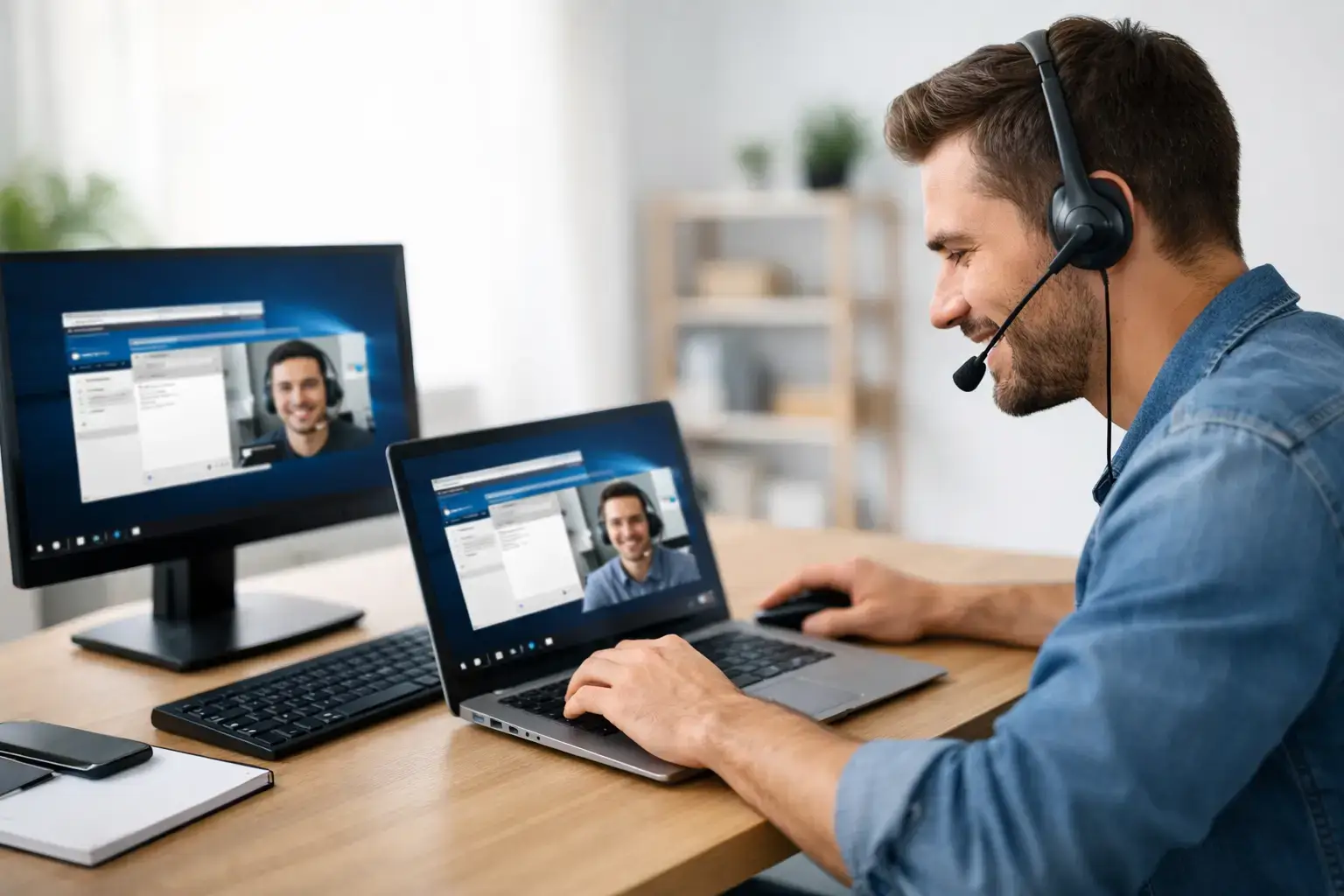
Dann lohnt sich Unterstützung auf Augenhöhe statt Rätselraten. Gerade bei Privatnutzern, Familien oder kleineren Homeoffice-Umgebungen ist es oft sinnvoller, einmal systematisch prüfen zu lassen, was wirklich bremst. Das spart am Ende mehr Zeit und oft auch Fehlkäufe. Bei Übex-IT passiert das verständlich, ohne Fachchinesisch und persönlich vor Ort oder per Fernwartung.
Nicht jeder schnelle PC fühlt sich gleich schnell an
Zum Schluss noch ein Punkt, der oft übersehen wird: Geschwindigkeit ist auch Nutzungssache. Ein aufgeräumter Rechner mit guter SSD kann sich trotzdem langsam anfühlen, wenn der Desktop voll ist, zehn Programme immer offen bleiben und jede Browser-Sitzung mit 40 Tabs startet. Umgekehrt kann ein mittelstarker PC sehr angenehm laufen, wenn er sauber eingerichtet ist.
Deshalb geht es nicht darum, aus jedem Gerät das Letzte herauszupressen. Es geht darum, dass der Rechner zum Alltag passt – zuverlässig, flüssig und ohne ständiges Warten. Genau das ist meist die sinnvollste Form von „schneller machen“.
Wenn Ihr PC im Alltag bremst, lohnt sich fast nie hektisches Herumprobieren. Besser ist ein klarer Blick auf Ursache, Nutzen und Aufwand – dann wird aus einem nervigen Problem oft wieder ein Rechner, mit dem Arbeiten und Surfen einfach normal funktioniert.