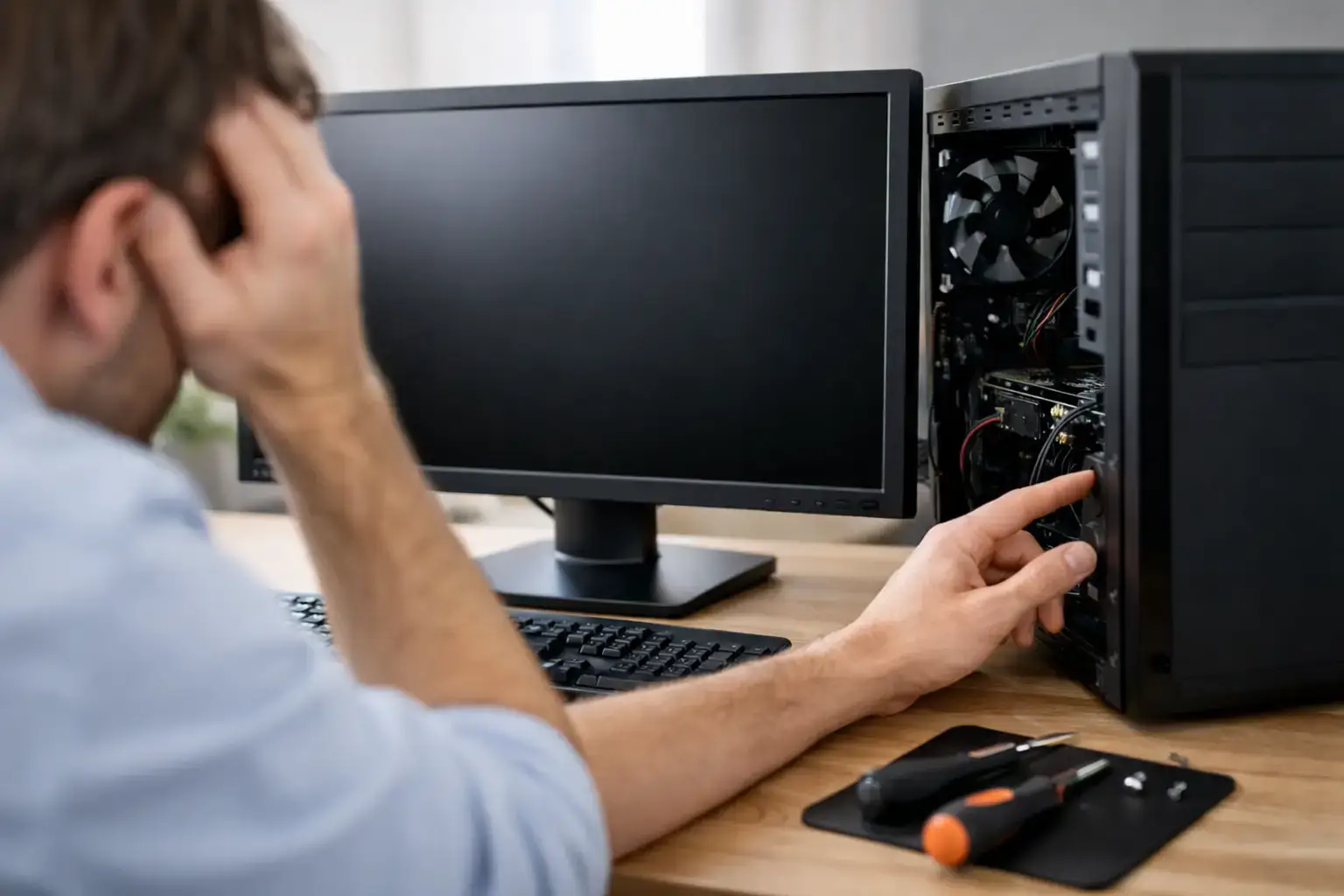
Der Rechner startet nicht mehr – und natürlich passiert das genau dann, wenn eine Datei raus muss, das Meeting gleich beginnt oder die Kinder an ihre Schulunterlagen wollen. In so einem Moment hilft vor allem eins: ruhig bleiben und Schritt für Schritt prüfen, was der PC noch macht und was nicht. Oft steckt kein Totalschaden dahinter, sondern ein ganz konkreter Auslöser, den man eingrenzen kann.
Wenn der Rechner nicht mehr startet: erst das Verhalten beobachten
„Startet nicht“ kann in der Praxis vieles heißen. Manche Geräte reagieren gar nicht mehr. Andere gehen an, zeigen aber kein Bild. Wieder andere landen in einer Endlosschleife, frieren beim Herstellerlogo ein oder booten zwar, aber Windows kommt nicht hoch. Diese Unterschiede sind wichtig, weil sie viel über die Ursache verraten.
Achten Sie deshalb zuerst auf drei Dinge: Leuchten LEDs am Gerät, drehen Lüfter hörbar an und erscheint irgendetwas auf dem Monitor? Wenn der PC komplett tot bleibt, liegt die Ursache oft bei Stromversorgung, Netzteil, Steckdosenleiste oder Ein-Schalter. Wenn der Rechner hörbar läuft, aber der Bildschirm schwarz bleibt, ist die Richtung eine andere – dann kommen eher Monitor, Kabel, Grafikausgabe oder Arbeitsspeicher infrage.
Kein Lebenszeichen: Stromversorgung prüfen
Wenn gar nichts passiert, lohnt sich der Blick auf die einfachen Dinge zuerst. Das klingt banal, spart aber oft Zeit. Prüfen Sie, ob die Steckdosenleiste eingeschaltet ist, ob das Netzkabel korrekt sitzt und ob ein anderes Gerät an derselben Steckdose Strom bekommt. Bei Desktop-PCs gibt es am Netzteil hinten oft noch einen eigenen Kippschalter. Der wird beim Putzen oder Umstellen gern versehentlich auf Aus gestellt.
Bei Laptops ist die Lage etwas anders. Hier kann ein defektes Netzteil, ein leerer oder gealterter Akku oder ein beschädigter Ladeanschluss das Starten verhindern. Wenn möglich, testen Sie mit einem passenden Ersatznetzteil. Zeigt der Laptop keine Lade-LED mehr, ist das ein deutlicher Hinweis, aber noch keine endgültige Diagnose.
Manchmal hilft auch ein kompletter Strom-Reset. Beim Desktop trennt man den Rechner kurz vom Strom. Beim Laptop zieht man das Netzteil ab, nimmt wenn möglich den Akku heraus und hält den Einschaltknopf etwa 15 Sekunden gedrückt. Danach erneut anschließen und testen. Das behebt keine Hardwaredefekte, kann aber festhängende Zustände in der Stromversorgung lösen.
Rechner läuft, aber der Bildschirm bleibt schwarz
Hier entsteht oft unnötige Panik, obwohl der Computer nicht zwingend komplett defekt ist. Wenn Lüfter anlaufen und Kontrollleuchten aktiv sind, aber kein Bild erscheint, prüfen Sie zuerst den Monitor. Ist er eingeschaltet? Stimmt der richtige Eingang, also HDMI oder DisplayPort? Sitzt das Kabel fest auf beiden Seiten?
Bei Desktop-PCs ist ein Klassiker das falsch eingesteckte Monitorkabel. Wer eine separate Grafikkarte verbaut hat, muss den Monitor in der Regel dort anschließen – nicht an den Anschluss am Mainboard. Nach einem Umzug, einer Reinigung oder neuem Zubehör rutscht das schnell durch.
Bleibt das Bild weiter schwarz, kann auch der Arbeitsspeicher beteiligt sein. RAM-Module sitzen manchmal nicht mehr sauber, besonders nach Transport oder wenn vorher am Gerät gearbeitet wurde. Hier gilt aber: Nur öffnen, wenn Sie sich das zutrauen. Wer unsicher ist, macht lieber keine Experimente, denn aus einer kleinen Ursache soll kein vermeidbarer Folgeschaden werden.
Der PC geht an, startet aber Windows nicht
Wenn das Herstellerlogo erscheint, der Rechner also grundsätzlich lebt, liegt das Problem oft nicht mehr bei der Stromversorgung, sondern beim Startvorgang selbst. Vielleicht hängt das System in einer automatischen Reparatur, zeigt Fehlermeldungen oder startet immer wieder neu.
Dann lohnt sich ein Blick auf externe Geräte. Trennen Sie USB-Sticks, externe Festplatten, Drucker und anderes Zubehör testweise ab. Manchmal versucht der PC von einem falschen Medium zu starten oder bleibt an einem angeschlossenen Gerät hängen. Das ist kein exotischer Sonderfall, sondern passiert im Alltag erstaunlich oft.
Wenn eine konkrete Fehlermeldung angezeigt wird, lohnt es sich, den genauen Wortlaut zu notieren oder mit dem Handy zu fotografieren. „Operating System not found“, „Automatic Repair“ oder Hinweise auf fehlende Boot-Dateien deuten in unterschiedliche Richtungen. Für eine saubere Einschätzung ist diese Information deutlich hilfreicher als die allgemeine Aussage, dass „er nicht mehr geht“.
Nach Update oder Stromausfall: Das kann dahinterstecken
Wenn der Rechner erst seit einem Windows-Update, einem Absturz oder einem Stromausfall nicht mehr richtig startet, ist die Ursache oft softwareseitig. Beschädigte Systemdateien, fehlerhafte Updates oder Probleme mit der Startpartition kommen dann häufiger vor als ein plötzlicher Hardwaretotalschaden.
Das Gute daran: Solche Fehler lassen sich oft reparieren, ohne dass gleich alle Daten verloren sind. Das Schlechte: Unüberlegte Maßnahmen können die Lage verschlimmern. Wer etwa mehrfach hart ausschaltet, während Windows gerade etwas repariert oder zurücksetzt, riskiert zusätzliche Beschädigungen im Dateisystem.
Genau deshalb ist Geduld manchmal sinnvoller als Aktionismus. Wenn nach einem Update minutenlang nur Kreise drehen, ist das nervig, aber nicht automatisch ein Absturz. Andererseits gilt auch: Wenn derselbe Zustand nach langer Zeit unverändert bleibt oder sich ständig wiederholt, braucht es meist eine gezieltere Analyse.
Geräusche, Pieptöne und Geruch ernst nehmen
Ein Rechner kommuniziert nicht nur über den Bildschirm. Klickende Festplatten, ungewöhnlich laute Lüfter, wiederholte Pieptöne beim Einschalten oder sogar ein verschmorter Geruch sind wichtige Hinweise. Pieptöne deuten bei älteren oder entsprechend ausgestatteten Mainboards oft auf Hardwareprobleme hin, zum Beispiel mit RAM oder Grafikkarte.
Ein kratzendes oder klickendes Geräusch aus einer klassischen Festplatte ist heikel. Dann sollte der Rechner möglichst nicht immer wieder neu gestartet werden, weil jeder weitere Versuch die Datenlage verschlechtern kann. In solchen Fällen geht es nicht mehr nur um „wieder zum Laufen bringen“, sondern oft auch um Datensicherung und Schadensbegrenzung.
Geruch nach Elektronik oder sichtbare Spuren von Hitze sind ebenfalls ein klarer Stop-Moment. Bitte dann nicht weiterprobieren. Hier ist die Grenze erreicht, ab der man aus Sicherheitsgründen nicht mehr selbst basteln sollte.
Was Sie selbst tun können – und was lieber nicht
Ein paar Prüfungen sind im Alltag sinnvoll und relativ risikoarm: Stromversorgung testen, Monitor und Kabel kontrollieren, externes Zubehör abziehen, Fehlermeldungen dokumentieren und bei Laptops einen Strom-Reset versuchen. Auch der Test an einer anderen Steckdose oder mit einem anderen Monitor kann schnell Klarheit bringen.
Weniger sinnvoll ist es, ohne Plan im BIOS herumzustellen, Windows auf Verdacht neu zu installieren oder das Gerät direkt zu öffnen, obwohl man sich unsicher ist. Das gilt besonders dann, wenn wichtige Fotos, Dokumente oder berufliche Daten auf dem Rechner liegen. Eine Neuinstallation kann das Startproblem lösen, aber gleichzeitig die spätere Datenrettung deutlich erschweren. Es kommt also darauf an, was gerade wichtiger ist: schnell wieder starten oder zuerst Daten schützen.
Gerade im Homeoffice oder bei Selbstständigen ist dieser Unterschied entscheidend. Wenn lokale Kundendaten, Buchhaltungsunterlagen oder nicht gesicherte Projektdateien betroffen sind, sollte die Diagnose vorsichtiger ablaufen als bei einem frisch aufgesetzten Zweitrechner ohne wichtige Inhalte.
Wann schnelle Hilfe sinnvoll ist
Wenn der Rechner startet nicht mehr und Sie nach den ersten Prüfungen nicht weiterkommen, ist persönliche Unterstützung oft der schnellste Weg. Vor allem dann, wenn Daten wichtig sind, das Gerät beruflich gebraucht wird oder unsicher ist, ob ein Hardwarefehler vorliegt. Eine saubere Diagnose spart am Ende meist Zeit, Nerven und oft auch Geld, weil nicht planlos Teile getauscht oder falsche Maßnahmen ausprobiert werden.
Bei Übex-IT läuft das bewusst ohne Fachchinesisch und ohne anonyme Hotline. Statt stundenlang zwischen Vermutungen und Forenbeiträgen zu hängen, ist es oft sinnvoller, das Verhalten des Geräts gezielt einzuordnen: Reagiert es gar nicht, kommt kein Bild, hängt Windows oder deutet alles auf ein Laufwerksproblem hin? Genau daraus ergibt sich dann die passende Lösung – vor Ort oder, wenn möglich, per Fernwartung.
So beugen Sie dem nächsten Ausfall vor
Ganz verhindern lässt sich ein Defekt nie. Aber man kann das Risiko deutlich senken und vor allem die Folgen abfedern. Der wichtigste Punkt ist und bleibt ein funktionierendes Backup. Nicht irgendwann, nicht halb, sondern regelmäßig und überprüfbar. Wer wichtige Daten nur lokal auf einem einzigen Gerät speichert, merkt oft erst im Problemfall, wie groß die Abhängigkeit ist.
Dazu kommen ein sauberer Update-Status, ausreichend freier Speicherplatz, vernünftiger Schutz vor Spannungsschwankungen und ein wacher Blick auf Warnzeichen. Wenn ein Rechner schon länger auffällig langsam startet, ungewöhnliche Geräusche macht oder sich immer wieder aufhängt, dann kündigt sich ein Ausfall manchmal an. Man muss solche Signale nicht dramatisieren, aber man sollte sie ernst nehmen.
Am Ende geht es nicht darum, jedes technische Detail selbst lösen zu müssen. Es reicht oft schon, die richtigen ersten Schritte zu kennen und dann rechtzeitig die passende Hilfe zu holen. Genau das macht aus einem akuten PC-Problem keinen halben Totalausfall, sondern eine lösbare Situation.